Minggu, 08 September 2019

1. Sistem pewarnaan gambar yang biasa ditampilkan pada layar monitor dengan warna primer merah, hijau dan biru adalah….
A.    ContrasB.    CMYKC.    RGBD.    SaturationE.    Brighnest


2.mode warna yang memiliki tingkatan warna dari hitam sampai putih disebut.....
A. Gray scale
B.  RGB
C.   Bitmap
D.  CMYK
E.   Lab Color

3.Di bawah ini yang termasuk warna primer adalah.....
A. Merah,Kuning,Biru
B. Ungu,Oranye,Merah Jambu
C. Merah,Hijau,Ungu
D. Biru,Kuning,Coklat
E. Hitam,Hijau,Kuning

4.Grafik yang dibentuk oleh objek berupa dot atau titik berdasarkan rumus matematik adalah.....
A. Bitmap
B. Vektor
C. Semi Bitmap
D. Grayscale
E.CMYK

5.Pancaran energi yang merupakan bagian yang sempit dan gelombang elektromagnetik disebut.....
A. Cahaya
B. Grafik
c. Warna
D.Logo
e. Lambang

6.Dibawah ini yang termasuk warna primer adalah....
A.  Orange,hijau dan ungu
B. Merah,kuning dan biru
C. Merah,kuning dan putih
D. Biru,merah dan hitam
E. Putih biru dan  kuning

7.Merupakan warna sekunder adalah.......
A.  Orange,hijau dan ungu
B. Merah,kuning dan biru
C. Merah,kuning dan putih
D. Biru,merah dan hitam
E. Putih biru dan  kuning

8. Warna dibawah ini yang tidak termasuk dalam lingkaran warna adalah.....
A. Biru dan Hijau
B. Merah dan Kuning
C. Biru dan Kuning;
D. Merah dan Hijau
E. Putih dan Hitam

9.Kombinasi warna dapat dibedakan menjadi beberapa bagian kombinasi warna yang membentuk segitiga sama sisi dalam lingkaran warna adalah kombinasi warna......
A. Analogus
B. Split Komplementer
C. Double Komplementer
D. Komplementer
E. Triadic

10.Kombinasi warna analogus yaitu kombinasi warna....
A. Letaknya berdekatan dalam lingkaran warna
B. Letaknya bertentangan dalan lingkaran warna
C.Letaknya pada semua titik yang berbentuk huruf Y dalam lingkaran warna
D. Sepasang warna yang berdampingan
E.Membentik segitiga dalam lingkiaran warna

11.Kombinasi warna komplometer adalah kombinasi warna.....
A. Letaknya berdekatan dalam lingkaran warna
B. Letaknya bertentangan dalan lingkaran warna
C.Letaknya pada semua titik yang berbentuk huruf Y dalam lingkaran warna
D. Sepasang warna yang berdampingan
E.Membentik segitiga dalam lingkiaran warna

12.Dibawah ini merupakanj jenis - jenis warna dingin,kecuali....
A. Hijau
B. Ungu
C. Merah
D. Hijau tua
E.Biru muda

13.Mengatur tingkat kecerahan dalam photoshop dapat dilakukan dari menu....
A. Duotone
B. Selective color
C. Brightniess/contras
D. Replas color
E. Equalize

14.Untuk bekerja pada range warna  putih-kelabu-hitam dipergurgankan untuk warna...
A. Grayscale
B. CMYK
C. RGB
D. Multichannel
E. Bitmap

15.CMYK adalah mode warna yang terdiri atas warna - warni, kecuali..
A. Magneta
B. Marine
C. Black 
D. Yellow
E. Cyan


B. Jawaban pertanyaan berikut dengan jawaban yang benar !

1. Sebutkan macam-macam warna panas !
2. Jelaskan beberapa macam warna dingin !
3. Terangkan karakteristik warna panas !
4. Terangkan pengertian penerapan warna terhadap kehidupan !
5. Uraikanlah tentang warna sebagai pendekatan rasa psikologis !
6. Sebutkan dua macam unsur warna dalam dunia desain grafis !
7. Mengapa penggunaan warna dapat menyampaikan pesan psikolog dalam desain !
8. Jelaskan warna yang dibutuhkan untuk kebutuhan cetak dan printing !
9. Terangkan pengertian RGB !
10. Bagaimana kebutuhan warna yang digunakan untuk kebutuhan tampilan dilayar ?

Jawaban :

1.Warna kuning, oranye, kuning oranye, oranye merah, merah dan merah violet termasuk warna panas

2.Warna kuning hijau, hijau, hijau biru,biru, biru violet dan violet termasuk warna dingin.

3.Karakteristik Warna. Merah memiliki karakteristik sebagai pembangkit energi, aktif, agresif hangat, komunikatif, aktif, optimis, antusias, dan bersemangat. ... Kuning sifatnya menonjol, cerah, membangkitkan energi, komunikatif, dan merangsang kemampuan berpikir serta memberi kesan semangat untuk maju dan toleransi tinggi

4. secara psikologi warna mampu mempengaruhi kejiwaan seseorang. Setiap warna memiliki karakter yang berbeda-beda dalam memberikan pengaruh terhadap psikologi

5.Carl Gustav Jung, seorang psikolog ternama dari Swiss, menjadikan warna sebagai alat penting dalam psikoterapinya. Beliau meyakini setiap warna punya makna, potensi, dan kekuatan untuk memengaruhi. Bahkan menghasilkan efek tertentu pada produktivitas, emosi, hingga perubahan mood (suasana hati) seseorang. Beliau juga membuktikan Pengaruh Warna bagi Psikologi Manusia.

6.a. Garis (line)
Garis merupakan penyatuan 1 titik dengan titik lainnya. Garis ini juga dapat di artikan sebagai goresan yang memanjang, garing merupakan elemen satu dimensi  tidak memiliki kedalaman dan hanya memiliki ketebalan dan ukuran.
b. Bidang (shape)
Bidang merupakan segala bentuk apapun yang memiliki ruang dan lebar serta dapat memiliki isian atau dalaman bentuk seperti kubus, segitiga, lingkaran, dll dengan bentuk yang beragam.
7. Karena warna dapat merangsang frekuensi tertentu pada otak
8.Karena warna CMYK dan RGB akan menghasilkan hasil yang berbeda ketika ditampilkan dalam bentuk visual di monitor dan ketika dicetak
9.RGB adalah suatu model warna yang terdiri atas 3 buah warna: merah (Red), hijau (Green), dan biru(Blue), yang ditambahkan dengan berbagai cara untuk menghasilkan bermacam-macam warna. 
10.Warna Additive
Warna Additive digunakan untuk desain tampilan dilayar monitor, tidak untuk kebutuhan cetak. Di antara sistem warna additive adalah RGB,LAB color dan HLS. Desain yang menggunakan model warna additive misalnya game,wallpaper,web dan video.

Warna Subtractive
Sebagaimana bila kita mencampur cat untuk membuat warna lain ,warna campuran ini dinamakan warna subtractive . Warna ini merupakan perpaduan beberapa beberapa warna primer. Warna subtractive digunakan untuk kebutuhan cetak. Sistem warna yang digunakan adalah CMYK (Cyan-Magenta-Yellow-Black). Sistem warna ini berasal dari tiga warna primer dan perpaduan ketiganya menghasilkan warna hitam


MATERI SIMULASI DIGITAL

1.Operasi Dasar Ms. Word


Membuat, Menyimpan, Menutup dan Membuka Dokumen di Microsoft Word

A.langka - langka mwmbuat ms.word
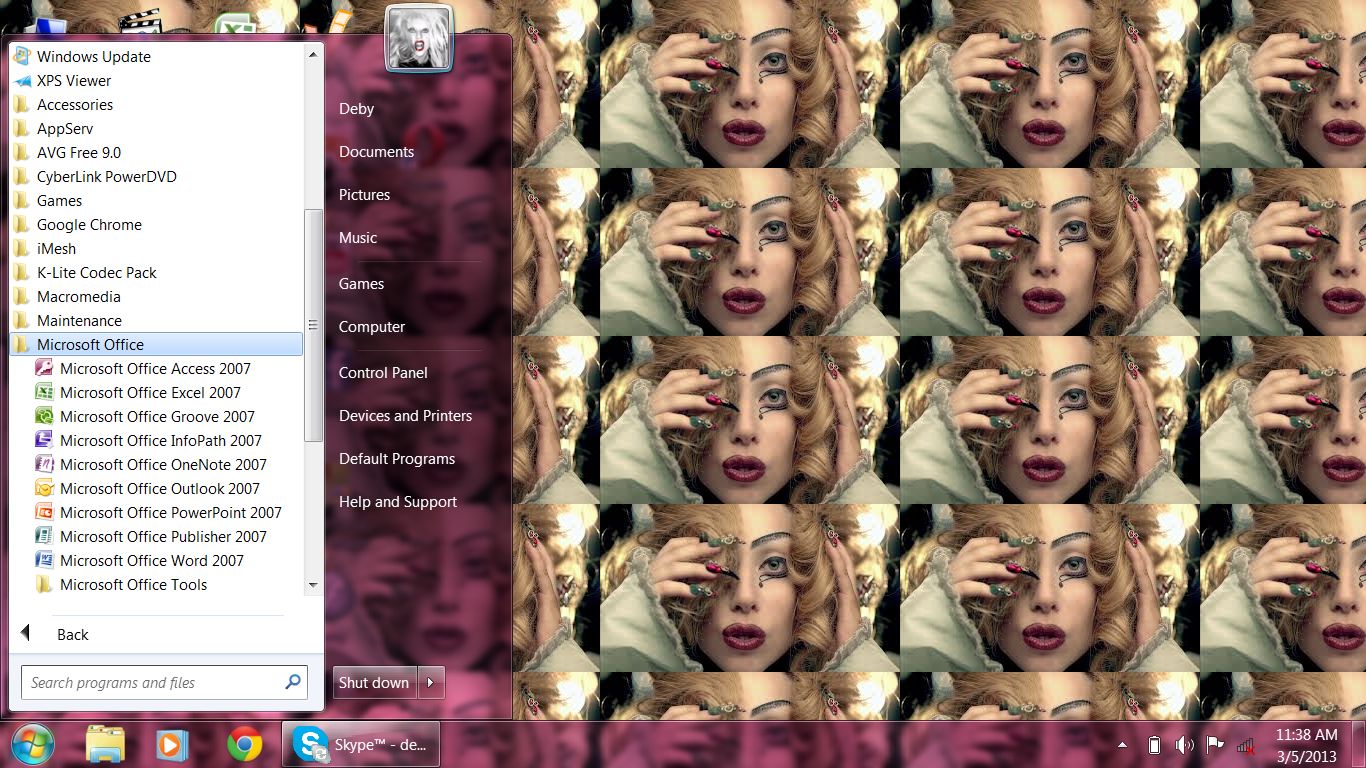
1. pertama klik menu start pada layar dekstop anda.
1
2. lalu klik All program
2
3. kemudian pilih Microsoft Office
3
4. lalu pilih Microsoft Word 
4
5. dan inilah tampilan layar lembar kerja dari Microsoft Word
5
B. Membuat Dokumen Baru
Untuk membuat dokumen baru, dapat dilakukan dengan cara berikut:
  1. Klik menu Office Button > New sehingga muncul jendela Task Pane yang menampilkan bagian New Document.
  2. Setelah itu, pilihlah Blank Document untuk membuat dokumen. (Dapat juga memilih salah satu dokumen template untuk membuat dokumen baru berdasarkan template yang telah disediakan.) dan klik create
  3. Di dalam Menu Insert  juga terdapat tombol  Blank page
Sebelum memulai dokumen, sebaiknya atur properti terlebih dahulu. Pengaturan properti mempengaruhi hasil cetakan. Pengaturan properti dapat dilakukan dengan menggunakan perintah Menu Page LayOut > Page Setup sehingga muncul kotak dialog Page Setup (lihat gambar dibawah). Kotak dialog ini terdiri dari tiga bagian, yaitu Margins, Paper, dan Layout.
keterangan :
Margins : untuk menentukan batas atas (Top), kiri (Left), kanan (Right), dan bawah (Bottom) dokumen, dan ada juga orientasi kertas. Gambar 6 menunjukkan margin halaman.
Paper Size : untuk menentukan ukuran kertas yang akan digunakan dengan memilih opsinya pada menu drop-down. Jika menginginkan unkuran kertas sendiri, dapat diisi nilainya secara langsung pada kotak Width dan Height.
Secara default, satuan yang digunakan pada ruler maupun margin adalah inchi. Untuk mengubahnya ke centimeter, klik menu Tools > Options sehingga muncul kotak dialog Options (Gambar dibawah). Pilih tab General. Pada bagian Measurements Units, gantilah satuan ke Centimeters.
 mw6

C. Membuka Dokumen
 
Dokumen yang telah disimpan dapat dibuka dengan salah satu cara berikut:
• Klik menu Office Button -> Open.
• Klik tombol Open yang terdapat di dalam Tool Bar.
kemudian pilih file dokumen yang hendak dibuka.
Agar file-file dokumen tertata rapi, hendaknya file disimpan di dalam folder sesuai kategori, ini juga dapat membantu saat hendak membuka file yang telah tersimpan. Untuk membuat folder, lihat kotak dialog gambar 10, bedanya hanya klik kanan pada mouse lalu pilih New -> Folder

D. Menyimpan Dokumen
Nah Untuk menyimpan dokumen baru,secara default nama dokumen yang dibuat akan berurutan, yaitu Document 1, Document 2, Document 3, dan seterusnya. Cara untuk menyimpan dokumen adalah sebagai berikut:
1. Klik menu File -> Save atau File -> Save As sehingga muncul kotak dialog Save As berikut.
 save ms word
2. Di dalam kotak dialog tersebut, lakukan pengaturan sebagai berikut:
  1. Save in: tentukan lokasi folder tempat dokumen akan disimpan.
  2. File name: ketikkan nama untuk identifikasi dokumen.
  3. Save as type: type dokumen, gunakan default yang diberikan, yaitu Word Document.
  4. Klik tab Save untuk menyimpan dokumen tersebut.
  5. Untuk menyimpan dokumen lama yang telah diedit, klik menu Office Button -> Save. Apabila dokumen tersebut hendak disimpan dengan nama yang berbeda, klik Office button -> Save As sehingga caranya sama seperti menyimpan dokumen baru. Apabila dalam menyimpan dokumen, nama yang digunakan sama dengan nama yang sudah ada di dalam folder, maka kotak konfirmasi seperti ini :
 84
• Replace exiting file: menimpa file yang sudah ada dengan dokumen baru.
• Save change with a different name: menyimpan dokumen baru dengan nama lain.
• Merge into exiting file: menggabungkan perubahan yang dilakukan kedalam file yang sudah ada.

E. Menutup Dokumen
Setelah selesai mengedit dokumen dan memastikan sudah menyimpannya, ada beberapa cara untuk menutup dokumen, yaitu:
• Klik menu Office button -> Close.
• Klik tombol Close Window yang terdapat di dalam Title Bar.

F.Menutup jendela ms.word
Setelah anda selesai bekerja dengan microsoft word  2003, 2007, maupun word 2010, anda punya beberapa cara untuk mengakhiri aplikasi microsoft word. Sebelumnya pastikan file yang anda kerjakan telah terlebih dahulu disimpan (icon save).

  • Klik icon office button kemudian pilih close atau exit. Close untuk menutup sebuah file tetapi aplikasi ms word masih terbuka sedangkan Exit untuk mengakhiri aplikasi.
  • Shorcut [ALT] + [F4.]
  • Klik 2 kali (Double Click) pada office button.
  • Shorcut [Ctrl] + [W]

2..Page Setup (Pengaturan Halaman) Pada Microsoft Word


Pengaturan Halaman atau yang sering dikenal dengan Page Setup adalah tahapan yang sangat penting dalam pengerjaan sebuah dokumen Word. Pengaturan tersebut tentunya bertujuan agar dapat menghasilkan bentuk halaman yang rapih, sistematis, mudah diatur/diedit dan ketika diprint/cetak dapat menghasilkan dokumen cetak yang sesuai dengan harapan.

Pada saat ini apabila kita berbicara tentang bisa atau tidaknya seseorang bekerja dengan komputer khususnya bekerja yang berhubungan dengan aplikasi dokumen office, maka hampir dapat dipastikan bahwa persentasenya sangatlah tinggi. Akan tetapi apabila kita berbicara tentang seberapa dalam kemampuannya menggunakan aplikasi office tersebut, maka jawabannya sangatlah sedikit orang yang mampu menguasai aplikasi office dengan baik bahkan untuk sebuah aplikasi Microsoft Word yang sudah sangat populer sekalipun.   

Pembahasan tentang Page Setup kali ini, mudah-mudahan dapat membantu warga TerampilOffice untuk dapat meningkatkan kemampuan diri dalam menggunakan aplikasi pengolah kata Microsoft Word. 

Kotak Dialog Page Setup 


Langkah untuk membuka kotak dialog Page setup dapat dilakukan dengan memilih salah satu dari cara-cara berikut: 

  • Klik panah kecil (Dialog Box) di pojok kanan bawah pada Group Page Setup yang ada pada Ribbon tab Page Layout
page-setup-word-2

  • Gunakan perpaduan tombol keyboard dengan menekan tombol Alt, kemudian tombol P, kemudian tombol S dan P (Alt -> P -> SP)

Berikut tampilan jendela (dialog box) Page Setup.
page-setup-word-3

Setelah dialog box Page Setup terbuka, maka di dalamnya terdapat 3 tab (Margin, Paper dan Layout).

Tab Margin 

page-setup-word-4
Tab Margin terdiri dari: 

Group Margin

page-setup-word-5
Pada group Margin ini silahkan pilih Top untuk mengatur batas atas teks dengan tepi kertas, Bottom untuk mengatur batas bawah, Left untuk mengatur batas tepi kiri, dan Right untuk mengatur batas tepi kanan. Adapun pilihan Gutter dan Gutter Position sangat jarang digunakan. Pengaturan batas kertas dapat dilakukan dengan memanfaatkan tombol tombol updown atau dapat juga dengan mengetik langsung berapa batas kertas yang diinginkan pada area yang tersedia.


Group Orientation

page-setup-word-6
Pada group ini kita dapat mengatur posisi halaman dokumen, apakah potrait (berdiri) ataukah landscape (roboh).


Group Pages

page-setup-word-7

Dalam group Pages tersedia pilihan Multiple pages silahkan atur sesuai kebutuhan. Apakah pilih Normal (halaman biasa), Mirror margin (halaman seperti cermin), 2  pages per sheet (dua halaman dalam satu lembar) ataukah memilih Book fold (halaman untuk buku yang dilipat). 


Tab Paper

page-setup-word-8

Dalam tab ini terdapat group Paper size, group Paper source, dan tombol Print Options.

Group Paper size

page-setup-word-9

Dalam group ini kita dapat mengatur jenis atau ukuran kertas yang akan digunakan. Hampir sama dengan group Margin pengaturan kertas dapat dilakukan dengan memanfaatkan tombol popup ataupun tombol updown dan bisa juga dengan mengetik langsung berapa ukuran kertas yang diinginkan.


Group Paper source

page-setup-word-10
Secara umum group ini sangat jarang dimodifikasi/diutak utik.  


Tombol Print Options

page-setup-word-11
Tombol ini digunakan untuk mengakses pilihan model pencetakan dokumen (secara umum jarang digunakan).


Tab Layout

page-setup-word-12
Tab ini bersisi group Section, group Headers and footers, group Page, tombol Line Number dan tombol Borders.


Group Section

page-setup-word-13
Dalam group Section terdapat pilihan Section start lengkap dengan tombol Popupnya, yang berfungsi untuk memilih pemberlakuan pengaturan layout dokumen yang dikerjakan. 


Group Header and footers

page-setup-word-14
Dalam group ini silahkan ceklis kotak Different odd and even jika ingin membuat header dan footer dengan pengaturan yang berbeda antara halaman genap dan halaman ganjil, ceklis juga kotak Different firs page jika ingin membuat header dan footer dengan pengaturan yang berbeda pada halaman pertama. Pada pilihan From edge isilah jarak Header dan Footer dari tepi kertas/halaman kerja. 


Group Page

page-setup-word-15
Tentukan Vertical alignment (perataan vertikal). Pilih salah satu: Top (perataan atas), Center (perataan dari tengah), Justified (perataan atas bawah), Bottom (perataan bawah)


Tombol Line Number

page-setup-word-16
Tombol ini berfungsi untuk menambahkan nomor baris pada setiap baris yang dibuat. 


Tombol Border

page-setup-word-17
Tombol Border berfungsi untuk memunculkan kotak dialog Border and Shading. 

Selain group-group dan tombol-tombol yang telah dibahas di atas, masih terdapat beberapa group dan tombol yang selalu muncul pada setiap Tab (tab Margin, tab Paper maupun tap Layout). Group dan tombol tersebut adalah sebagai berikut: 

Group Preview

page-setup-word-18
Group ini berfungsi menampilkan hasil pengaturan halaman.


Pilihan Apply to:


page-setup-word-19
Apply to ini dilengkapi dengan dengan tombol popup yang berisi: 

  • This section, berfungsi untuk memberlakukan/menerapkan pengaturan yang telah dibuat hanya pada bagian yang halamannya tampak.
  • This point forward, berfungsi untuk memberlakukan/menerapkan pengaturan yang telah dibuat pada bagian yang halamannya tampak dan bagian seterusnya.  
  • Whole document, berfungsi untuk memberlakukan/menerapkan pengaturan yang telah dibuat pada seluruh bagian dokumen yang ada. 

Tombol Set As Default

page-setup-word-20
Tombol ini berfungsi untuk membuat pengaturan yang telah dilakukan menjadi pengaturan default/baku, sehingga apa bila kita membuat dokumen baru yang pengaturannya sama maka pengaturan saat ini langsung berlaku tanpa harus mengaturnya dari awal. 


page-setup-word-21
Dengan mengklik tombol OK berarti kita telah mengiyakan semua pengaturan yang telah kita lakukan, selain tombol OK kita juga dapat menekan tombol Enter di keyboard.

Bika kita ingin membatalkan pengaturan yang telah dilakukan maka kita dapat mengklik tombol Cancel atau mengklik tanda X berwarna merah yang ada di pojok kanan atas kotak dialog Page Setup atau dengan menekan tombol Esc di keyboard.


Pengaturan Kertas F4 (Folio)

Pada tab Paper tepatnya group Paper size berfungsi untuk mengatur jenis atau ukuran kertas yang akan digunakan, ada satu ukuran kertas yaitu F4 (folio) yang sering digunakan tetapi tidak ada dalam pilihan di menu popup. Untuk menyiasati hal tersebut maka langkah paling mudah adalah dengan memilih jenis kertas Letter (Quarto), dengan pertimbangan ukuran letter mempunyai lebar yang sama dengan Folio. Setelah itu ubah ukuran Height (panjang) menjadi 33 cm kemudian klik OK, maka kertas yang akan kita gunakan adalah F4 (folio) dengan ukuran 21,59 cm x 33 cm. 

3.menulis dan memformat text serta paragraph


Pengetikan teks dimulai dari titik sisip (titik iterasi). Titik sisip dapat dilihat dari garis hitam yang berkedip di dalam halaman dokumen. Dalam mengetikkan teks, penekanan tombol Enter pada keyboard akan membuat paragraf baru.
Untuk membuat hasil yang maksimal, maka diperlukan pemformatan karakter, seperti menentukan jenis huruf, tipe huruf, ukuran huruf, de-el-el.
Pemformatan karakter dapat diterapkan sebelum ataupun sesudah pengetikan.
Klik menu Format -> Font untuk melakukan pemformatan sehingga muncul kotak dialog Font seperti berikut :
format-font
keterangan :
• Font: untuk menentukan jenis huruf yang digunakan.
• Font Style: menentukan tipe huruf, yaitu Regular (biasa), Italic (miring), Bold (tebal), dan Bold Italic (tebal dan miring).
• Size: menentukan ukuran huruf.
• Font Color: menentukan warna huruf.
• Effects: untuk membuat efek-efek yang akan diterapkan pada teks.
• Preview: menampilkan contoh hasil pengaturan format teks.
Selain pemformatan huruf, juga ada pengaturan paragraf. Perataan paragraf ada empat macam, yaitu rata kiri, rata tengah, rata kanan, dan rata kiri kanan.
Contoh penggunaan perataan paragraf:
• Rata kiri
• Rata tengah
• Rata kanan
• Rata kiri kanan (justified)
Pengaturan spasi baris adalah pengaturan jarak antar baris di dalam paragraf. Pengaturan ini dapat dilakukan dengan tombol Line Spacing.
Contoh penggunaan line spacing single dan line spacing double
Menyisipkan tabulasi juga sering digunakan dalam membuat dokumen. Contoh penggunaannya seperti :
contoh-tab
Cara paling mudah dalam menggunakan tabulasi adalah dengan memposisikan pointer pada Ruler kemudian klik pointer sehingga muncul simbol tabulasi. Untuk menghapus tabulasi, seret simbol tabulasi keluar Ruler. Ada lima alignment yang dapat dipilih, yaitu Left, Center, Right, Decimal dan Bar.
A.Pemformatan karakkter teks
Untuk mengatur format karakter atau teks pada Microsoft Word, hal pertama yang harus dilakukan adalah dengan menyorot karakter atau teks yang akan diatur formatnya. Kemudian mengaturnya sesuai dengan keinginan menggunakan Group Font pada Tab Home seperti terlihat dibawah ini :

Perintah dari tombol toolbar tersebut adalah sebagai berikut :

Selain cara dengan menggunakan Group Font, mengatur Format Karakter dan Teks juga bisa dilakukan dengan menggunakan Kotak Dialog Font. Untuk memunculkan Kotak Dialog Font, klik pada Font Dialog Box Launcher atau tekan Ctrl+Shift+F


Silahkan untuk langsung dicoba dengan pilih dan klik, kemudian lihat perubahannya pada Preview.

Pengaturan Karakter atau Text bisa juga dilakukan dengan menggunakan Mini Toolbar. Penampakan Mini Toolbar adalah sebagai berikut :

Cara memunculkan Mini Toolbar adalah dengan menyorot text kemudian mengarahkan kursor ke pojok kanan atas atau dengan melakukan Klik Kanan.
B.Perataan paragraf
Word menyediakan model perataan teks rata kiri (left), rata kanan (right), rata tengah
(center), dan  rata kiri-kanan (justify). Untuk mendapatkan perataan caranya adalah sebagai berikut:

A.      Letakkan titik sisip pada paragraf yang akan di format atau yang akan anda blok jika dari beberapa pargraf.
B.      Klik ikon perataan pada toolbars formatting.

 Pilih Justify membuat pargraf rata kiri dan rata kanan.

 Pilih center untuk membuat paragraf rata tengah.

  Pilih right untuk membuat paragraf rata kanan.


    Pilih Left untuk membuat paragraf

C.Pengaturan spasi baris paragraf
Belajar Menggunakan Line & Paragraf Spacing Di Microsoft Word 2010
Salah satu bagian dasar yang perlu anda pahami ketika membuat sebuah dokumen atau tulisan di program Microsoft Word adalah penggunaan Spasi atau Jarak.
Microsoft Word sendiri membagi spasi ini ke dalam 2 jenis:
  • Spasi Baris (Line Spacing): Jarak antar baris.
  • Spasi Paragraf (Paragraph Spacing): Jarak antar paragraf.
Di sini kami akan menunjukan bagaimana cara menggunakan kedua jenis spasi tersebut serta menentukan nilai spasi yang tepat sesuai kebutuhan kita.
Catatan: Dalam tuorial ini kami menggunakan program Microsoft Word 2010. Langkahnya mungkin akan sedikit berbeda untuk versi Word yang lebih baru namun secara garis besar masih sama.

Spasi Baris (Line Spacing)

Seperti yang telah disebutkan di atas, Spasi Baris adalah jarak antar baris. Ada 2 prinsip yang perlu anda ingat ketika menggunakan Spasi Baris:
  1. Semakin lebar jarak antar baris semakin meningkatkan keterbacaan sebuah dokumen (readability). Namun, semakin sedikit teks yang bisa anda muat dalam satu halaman.
  2. Semakin sempit jarak antar baris semakin rendah tingkat keterbacaan sebuah dokumen. Namun, semakin banyak teks yang bisa anda muat dalam satu halaman.
2 prinsip di atas akan membantu anda dalam menentukan jarak antar baris yang tepat. Jika anda ingin meningkatkan readiblity dan tidak masalah dengan jumlah teks yang bisa dimuat dalam satu halaman maka silakan gunakan Spasi Baris yang lebar/renggang.
Namun jika anda ingin dapat memuat banyak teks dalam satu halaman dan tidak terlalu mementingkan faktor keterbacaan maka gunakan Spasi Baris yang sempit.

Cara Menggunakan Spasi Baris

  1. Blok/seleksi menggunakan mouse teks yang ingin anda atur nilai Spasi Baris nya. Spasi Baris dapat diterapkan minimal pada dua baris teks. Sehingga bisa saja dalam satu halaman anda menggunakan Spasi Baris yang berbeda-beda.
  2. Pada tab Home, klik ikon seperti yang ditunjukkan gambar di bawah ini. Selanjutnya pilih jarak yang diinginkan dari menu drop-down.Belajar Menggunakan Line & Paragraf Spacing Di Microsoft Word 2010 1
  3. Dari menu drop-down, anda juga dapat memilih Line Spacing Options untuk membuka kotak dialog Paragraph.
    Belajar Menggunakan Line & Paragraf Spacing Di Microsoft Word 2010 2
  4. Dari sini, anda dapat menyesuaikan spasi line dengan lebih presisi.
    Belajar Menggunakan Line & Paragraf Spacing Di Microsoft Word 2010 3

Spasi Paragraf (Paragraph Spacing)

Spasi Paragraf adalah jarak antar paragraf. Sama seperti Spasi Baris, program Word juga menyediakan opsi untuk mengatur jarak antar paragraf.
Selain digunakan untuk mengatur jarak antar paragraf, Spasi Paragraf juga dapat digunakan untuk mengatur jarak antar judul dengan paragraf pertama atau subjudul dengan paragraf yang ada di bawahnya.
Berikut langkah-langkah dasar dalam menggunakan Spasi Paragraf.

Cara Menggunakan Spasi Paragraf

  1. Blok/seleksi minimal dua paragraf.
  2. Pada tab Home, klik ikon seperti yang ditunjukkan gambar di bawah ini lalu silakan pilih antara kedua opsi Add Space Before Paragraph atau Remove Space After Paragraph.
    Belajar Menggunakan Line & Paragraf Spacing Di Microsoft Word 2010 4
  3. Silakan atur nilainya pada bagian Spacing. Bagian Before adalah jarak sebelum paragraf dan After sesudah paragraf.
    Belajar Menggunakan Line & Paragraf Spacing Di Microsoft Word 2010 5
Silakan bermain-main dengan nilai yang berbeda. Temukan nilai spasi yang tepat sesuai kebutuhan anda
D.Pengaturan tabulasi
Cara Mengatur Tabulasi (TAB STOP) Pada Microsoft Word  - Bekerja dengan tabulasi (tab stop) dalam Word, sama halnya seperti kalian mengetik pada mesi tik. Saat kalian menekan tombol Tab, kursor akan melompat ke tab stop berikutnya. Jarak antar tab satu dengan tab yang lainnya adalah 1.27 cm atau 0.5 inchi dari batas kiri.

Ini sangat berguna untuk mengatur keindahan kalimat kalimat paragraf. Tab merupakan fitur yang ada di ms word, Ms word merupakan aplikasi pengolah kata andalan ms word, ms word aplikasi yang sangat banyak digunakan di seluruh dunia, mudah digunakan disebabkan kemudahan dalam menjalankannya dan mempunyai fitur-fitur lengkap. Seirinng berjalanny waktu, microsoft terus membuat inovasi-inovasi pada ms word, word aplikasi yang ada ms office diantaranya ms word, excel, powerpoint. Aplikasi yang banyak digunakan untuk memudahkan pekerjaan manusia.


Untuk mengatur letak tabulasi ada 2 (dua) cara yang kalian gunakan yaitu :

(1) Menggunakan Kotak Dialog :

  • Klik tab Page Layout
  • Pada kelompok Paragraph, klik tombol panah kecil di pojok kanan, hingga muncul seperti gambar dibawah ini.
  • Klik tombol Tabs, sehingga muncul kotak dialog Tabs.

 Mengatur Tabulasi
  • Atau klik dua kali pada horizontal ruler, hingga muncul kotak dialog Tabs.
  • Pada kotak isian Tab stop position, ketikkan angka posisi dimana kalian akan meletakkan tabulasi
  • Pada bagian Alignment, pilih :
Left, untuk tab stop rata kiri.
Center, untuk tab stop rata di tengah
Right, untuk stop rata kanan
Decimal, untuk stop rata pada titik decimal
Bar, untuk pembuatan garis tegak
  • Pada bagian Leader, beri tanda atau klik salah satu tombol pilihan untuk mengisi tempat kosong sebelah kiri tab stop
  • Pilih tombol Set
  • Untuk mengatur tab stop lainnya, ulangi langkah e. sampai h.
  • Klik OK
Contoh ketiklah data berikut ini, dan tentukan tab stopnya :
  • Kolom pertama dengan tab stop kanan pada posisi 0 cm
  • Kolom kedua, dengan tab stop kiri pada posisi cm
  • Kolom Ketiga, dengan tab stop di tengah pada posisi 5 cm
  • Kolom keempat, dengan tab stop desimal pada posisi 10 cm
(2) Menggunakan Horizontal Ruler (Garis Mistar)
Selain menggunakan menu atau kotak dialog untuk mengatur tabulasi, kalian dapat juga melakukan dengan menggunakan Horizontal Ruler (Garis Mistar).

Caranya adalah :
  • Pilih terlebih dahulu benttuk tab stop yang diinginkan, misal(Right Tab).
  • Lalu klik pada garis mistar, mistar di angka 1, sehingga tampak tanda 
Ulangi untuk pilihan-pilihan lainnya seperti langkah diatas. 

Demikianlah artikel kami mengenai Cara Mengatur Tabulasi (TAB STOP) Pada Microsoft Word, Semoga bermanfaat.


4.mengedit teks pada ms.word


Langkah-langkah untuk mengedit dengan fasilitas tersebut adalah sebagai berikut :
  • Buka file yang akan diedit.
  • Tekan tombol Crtl + F pada keyboard sehingga tampil dialog seperti berikut:
  • Kemudian klik tab Replace, sehingga dialog berubah seperti berikut:
  • Sekarang tinggal kita copy kata atau frasa yang akan kita rubah, dengan cara klik pada file di belakang dialog Find and Replace,cari kata atau frasa yang akan dirubah, pilih, dan copy. Perhatikan gambar berikut:
  • Setelah itu kita paste hasil copy tadi pada kolom Find What, seperti gambar berikut:
  • Langkah selanjutnya, kita ganti dengan kata atau frasa yang kita kehendaki dengan menuliskannya pada kolom Replace with seperti berikut :
  • Kemudian klik Replace All. Ketika muncul dialog berikut, klik yes.
  • Kemudian klik OK dan pada dialog berikutnya klik yes.
  • Selesai 
Dengan cara ini, setiap kata atau gabungan kata pada file tersebut telah kita edit.

Mengatur Spasi Paragraf 

Dalam bahasan ini terdapat 2 macam spasi yang akan dibahas: pertama spasi atau jarak antar paragraf, kedua adalah spasi baris yaitu jarak antar baris yang bisa disesuaikan dengan kebutuhan. Pengaturan spasi antar paragraf ataupun spasi antar baris dalam Microsoft Word dapat dilakukan dengan langkah-langkah sebagai berikut:
  • Bloklah paragraf-paragraf yang akan diatur spasinya.
format-paragraf-14

  • Pada tab Home di group Paragraph klik Dialog Box.

format-paragraf-15

  • Klik tab Indent and Spacing.
  • Di bagian Spacing, pada kotak Before, pilih atau masukan jarak antara paragraf sebelumnya dengan paragraf yang dipilih.
  • Pada kotak After pilih atau masukan jarak antara paragraf yang dipilih dengan paragraf sesudahnya.
format-paragraf-16
Langkah ini digunakan untuk mengatur spasi antar paragraf.

  • Pada kotak pilihan Line spacing pilihlah spasi baris yang akan diterapkan. Langkah ini digunakan apabila ingin menggunakan spasi baris yang ada di didaftar pilih Line spacing.
  • Sedangkan apabila ingin menerapkan spasi baris yang tidak ada di daftar pilih atau ingin mengisikan langsung jarak spasi baris, maka pada kotak At isikan jarak spasi baris yang diinginkan.
format-paragraf-17
Langkah ini digunakan untuk mengatur spasi antar baris. 
  • Klik tombol OK bila pengaturan spasi sudah sesuai dengan yang diharapkan. 
Pengaturan spasi paragraf juga dapat diatur dengan memanfaatkan ikon Line and Paragraph Spacing yang ada pada group Paragraph.
format-paragraf-18
Selain kedua cara tersebut di atas, pengaturan spasi paragraf juga dapat dapat diatur dengan lebih cepat dengan memanfaatkan perpaduan tombol keyboard. Pada pengaturan spasi baris tekan tombol Ctrl dan (untuk baris dengan 1 spasi), tekan tombol Ctrl dan 5 (untuk 1,5 spasi), tekan tombol Ctrl dan 2 (untuk 2 spasi). Sedangkan untuk spasi antar paragraf dapat dilakukan dengan cara menekan tombol Ctrl dan ) (tutup kurung) untuk Before atau memberikan jarak suatu paragraf dengan paragraf sebelumnya sebesar 12 pt. 

4.)A. Fungsi fitur Copy
Copy atau yang dalam bahasa indonesianya salin ialah digunakan untuk menjiplak sebuah kata, tabel, paragraf, gambar, dan object lainnya dalam bentuk apa pun.

Langkah – langkah yang mampu anda lakukan untuk mengkopy ialah sebagai berikut:
1. Pertama tentukan kata, kalimat ataupun objek lainnya yang akan diCopy
2. Selanjutya Pilih menu Home =>Clipboard => Copy pada menu Ribbon.
3. Kemudian tekan kombinasi tombol CTRL+C pada keyboard.
4. Lalu klik kanan pada objek yang akan di-copy lalu pilih/klik menu Copy.
Hasil dari perintah Copy tersebut mampu di gunakan untuk sebanyak – banyaknya tanpa ada batas ke document lain “unlimitid”.

B. Fungsi fitur Cut
Cut digunakan untuk menghapus kata, paragraf, kelompok kata, tabel, gambar, dan object apapun dan objek tersebut akan dipindahkan ke daerah lain.

Langkah – langkah yang mampu anda lakukan untuk mengCut ialah sebagai berikut :
1. Pertama pilih kata atau kalimat ataupun objek lainnya yang ingin anda Cut
2. Setelah itu Pilih menu Home => Clipboard => Cut pada menu Ribbon.
3. Lalu tekanlah kombinasi antara tombol CTRL + X pada keyboard.
4. Klik kanan pada objek yang akan di-Cut lalu pilih/klik menu Cut.

C. Fungsi fitur Paste
Paste ialah menu yang digunakan untuk menempelkan kata, paragraf, kelompok kata, tabel, gambar, dan object apapun yang sebelumnya telah di Copy atau di Cut.
Langkah – langkah untuk memPaste ialah sebagai berikut :
1. Pertama letakkan kesor ditempat dimana, kalimat ataupun objek lainnya akan diletakkan atau dipastekan.
2. Setelah itu Pilih menu Home => Clipboard => Paste pada menu Ribbon.
3. Atau mampu juga dengan menekan kombinasi tombol CTRL + V pada keyboard.
4. Dan yang terakhir dengan Klik kanan pada objek yang akan di-Paste lalu pilih/ klik menu Paste.

D. Fungsi fitur Redo
Redo ialah kebalikan dari undo atau cara untuk mengulang perintah yang sudah dibatalan sebelumnya.
Langkah – langkah untuk mengRedo sebuah perintah
1. Menekan kunci kombinasi Ctrl+Y pada keyboard.
2. Di sebelah kanan toolbar undo terdapat icon redo
E. Fungsi fitur Undo
Undo ialah menu yang berisi perintah untuk membatalkan suatu perintah yang sudah dilakukan sebelumnya.
Langkah – langkah untuk melaksanakan Undo ialah sebagai berikut
1. Dengan menekan kombinasi Ctrl + Z pada keyboard.
2. Pada menu toolbar terdapat icon Undo yang digambarkan dengan rotasi 90 derajat ke kiri.


cara memasang komputer

Sistem Komputer Genap 2020 I.               Keselamatan Kerja 1.         Peserta didik (praktikan) wajib menggunakan wearpack. 2.   ...