
Minggu, 25 Agustus 2019

Senin, 19 Agustus 2019
KONSEP DASAR JARINGAN KOMPUTER-
Pertemuan 1
KONSEP DASAR JARINGAN KOMPUTER
Seiring perkembangan komputer, jenis-jenis jaringan komputer pun juga mulai bervariasi. ada beberapa macam jenis jaringan komputer yang kita kenal sekarang, saya masih ingat dulu waktu saya sekolah SMK hanya ada 3 jaringan komputer yang saya kenal yakni jaringan LAN, MAN dan juga WAN. namun sepertinya sekarang sudah mulai ada tambahan jenis jaringan komputer baru.
JENIS JENIS JARINGANN KOMPUTER YANG ADA SEKARANG:
1. PERSONAL AREA NETWORK(PAN)
Personal area network (PAN) adalah jaringan komunikasi satu perangkat lain dengan perangkat lainnya dalam jarak sangat dekat, hanya dalam beberapa meter saja. PAN atau Personal Area Network merupakan titik akses ke berbagai perangkat pribadi seperti komputer, telpon, ponsel, televise sistem keamanan rumah yang berbasis komunikasi data, maupun perangkat komunikasi publik seperti internet.
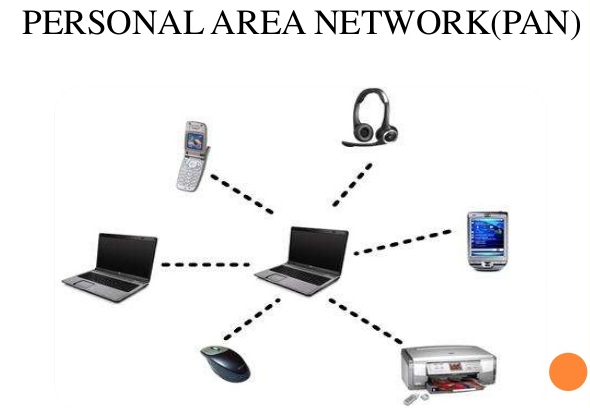
Kegunaan Personal Area Network
1) Menghubungkan perangkat-perangkat computer
2) Sebagai media komunikasi antara perangkat sendiri (komunikasi personal)
1) Menghubungkan perangkat-perangkat computer
2) Sebagai media komunikasi antara perangkat sendiri (komunikasi personal)
Contoh Penggunaan Jaringan PAN
Menghubungkan HP dengan Laptop menggunakan Bluetooth.
Menghubungkan mouse dengan Laptop menggunakan Bluetooth.
Menghubungkan Printer dengan Laptop menggunakan Bluetooth
Menghubungkan HP dengan Laptop menggunakan Bluetooth.
Menghubungkan mouse dengan Laptop menggunakan Bluetooth.
Menghubungkan Printer dengan Laptop menggunakan Bluetooth
2. LAN (Local Area Networking)
KARATERISTIK LAN
1. Mempunyai pesat data yang lebih tinggi
2. Meliputi wilayah geografi yang lebih sempit
3. Tidak membutuhkan jalur telekomunikasi yang disewa dari operator telekomunikasi
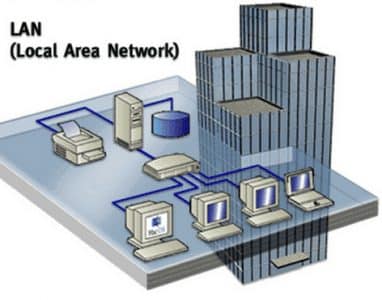
Local Area Network biasa disingkat LAN adalah jaringan komputer yang jaringannya hanya mencakup wilayah kecil; seperti jaringan komputer kampus, gedung, kantor, dalam rumah, sekolah atau yang lebih kecil
Prinsip kerja Local Area Network
LAN dapat definisikan sebagai network atau jaringan sejumlah system komputer yang lokasinya terbatas didalam satu gedung, satu kompleks gedung atau suatu kampus dan tidak menggunakan media fasilitas komunikasi umum seperti telepon, melainkan pemilik dan pengelola media komunikasinya adalah pemilik LAN itu sendiri dari definisi diatas dapat kita ketahui bahwa sebuah LAN dibatasi oleh lokasi secara fisik.
Alat untuk membangun sebuah jaringan LAN
LAN dapat definisikan sebagai network atau jaringan sejumlah system komputer yang lokasinya terbatas didalam satu gedung, satu kompleks gedung atau suatu kampus dan tidak menggunakan media fasilitas komunikasi umum seperti telepon, melainkan pemilik dan pengelola media komunikasinya adalah pemilik LAN itu sendiri dari definisi diatas dapat kita ketahui bahwa sebuah LAN dibatasi oleh lokasi secara fisik.
Alat untuk membangun sebuah jaringan LAN
1. Router Router adalah jantung pada sebuah jaringan. Router berfungsi untuk menghubungkan jaringan satu dengan jaringan lain. Dalam kasus ini, router menghubungkan jaringan internet dengan jaringan LAN .
2. Switch Berbeda dengan router, switch berfungsi untuk menghubungkan masing-masing komputer pada sebuah jaringan LAN
2. Switch Berbeda dengan router, switch berfungsi untuk menghubungkan masing-masing komputer pada sebuah jaringan LAN
3. EthernetCard Ethernet card adalah sebuah adapter untuk mencolokkan kabel ethernet sehingga komputer bisa tersambung menuju jaringan. Biasanya, pada komputer-komputer terbaru, kartu ini telah disematkan secara onboard sehingga anda tidak perlu untuk membeli lagi.
4. EthernetCable Yaitu kabel yang digunakan untuk menghubungkan komputer ke router atau bisa juga komputer satu dengan komputer lain. Ujung pada kabel ini diberi sebuah konektor yang disebut RJ-45. RJ-45 memiliki 2 settingan, yaitu straight dan cross. Straight digunakan untuk menghubungkan komputer ke router sedangkan cross digunakan untuk menyambungkan komputer langsung dengan komputer.
5. Modem Jika anda ingin menghubungkan jaringan anda ke internet, maka anda juga harus membeli sebuah modem. Jika anda tidak membeli sebuah modem, maka komputer anda hanya bisa berkomunikasi dengan komputer lain yang terdapat pada jaringan LAN tersebut.
6. Peralatan lain Crimping tool, LAN tester, gunting, multimeter. Crimping tool digunakan untuk menyambungkan RJ-45 dengan kabel ethernet. LAN tester digunakan untuk testing kabel LAN.
TUGAS 1
1. Buat Topologi Jaringan LAN!
2. Deskripsikan perangkat dan alat yang di buat di soal 1!
3. Jelaskan Keuntungan dan Kerugian di Topologi tersebut (no.1)!
jawaban
1.


2. 1. Komputer server dan komputer klient
2. kabel utp
3. switch
3. switch
- Persiapkan kabel UTP dengan panjang jangan lebih dari 100m, karena jika lebih maka dalam sharing data atau sumber daya akan menjadi lamabat. Jika memang jarak antar perangkat terlalu jauh, maka memerlukan switch atau bisa juga repeater untuk menyambungkan kabel UTP setiap panjangnya mencapai 100m.
- Kupas 2 ujung kabel UTP bagian luar, namun jangan mengupas kabel bagian dalam. Terdapat 8 kabel di dalamnya dengan warna yang berbeda.
- Delapan kabel ini memiliki warna yang berbeda. Urutkan kabel-kabel ini dimulai dari kiri dengan serapih mungkin.
Ada dua jenis pengurutan kabel, yaitu:
a. Tipe T568-A : hijau+putih, hijau, jingga+putih, biru, biru+putih, jingga, coklat+putih, coklat.
b. Tipe T568-B : jingga+putih, jingga, hijau+putih, biru, biru+putih, hijau, coklat+putih, coklat.
Dan ada dua jenis jalur penyambungan (tipe pengurutan kabel pada ujung 1 dan ujung lainya), yaitu:
a. Straight Trought : T568-B ke T568-B.
b. Cross Over : T568-B ke T568-A.
a. Tipe T568-A : hijau+putih, hijau, jingga+putih, biru, biru+putih, jingga, coklat+putih, coklat.
b. Tipe T568-B : jingga+putih, jingga, hijau+putih, biru, biru+putih, hijau, coklat+putih, coklat.
Dan ada dua jenis jalur penyambungan (tipe pengurutan kabel pada ujung 1 dan ujung lainya), yaitu:
a. Straight Trought : T568-B ke T568-B.
b. Cross Over : T568-B ke T568-A.
- Ratakan panjang kedelapan kabel yang telah diurutkan dengan cara memotongnya. Dalam memotong kabel kita bisa gunakan Crimping Tools.
- Setelah selesai menentukan urutan kabel dan jalur penyambungan, masukan kabel UTP pada konektor RJ-45. Posisi konektor RJ-45, bagian centelan yang menjadi pengunci antara konektor dan port berada di bawah. Untuk mengencangkan konektor dan kabel, kuatkan menggunakan Crimping Tools.
- Buatlah kabel UTP dengan jenis jalur penyambungan Straight Trough dan Cross Over sesuai dengan jumlah yang dibutuhkan. Uji koneksi kabel UTP denga LAN Tester.
> Menghubungkan antar komputer dan perangkat lainya.
Karena tugas dari sekolah, saya akan mencontohkan penghubungan jaringan dengan menggunakan Topologi Star, sumber daya yang akan dibagikan adalah printer, menggunakan dua buah switch (24 port/switch), satu server dan 28 client. Jadi saya membutuhkan 29 kabel UTP jenis Straiht Trough dan 1 kabel UTP jenis Cross Over. Untuk sobat sesuaikan dengan jumlah dan jenis yang dibutuhkan.
Karena tugas dari sekolah, saya akan mencontohkan penghubungan jaringan dengan menggunakan Topologi Star, sumber daya yang akan dibagikan adalah printer, menggunakan dua buah switch (24 port/switch), satu server dan 28 client. Jadi saya membutuhkan 29 kabel UTP jenis Straiht Trough dan 1 kabel UTP jenis Cross Over. Untuk sobat sesuaikan dengan jumlah dan jenis yang dibutuhkan.
- Sambungkan Printer pada komputer yang akan dijadikan server dengan konektor bawaan printer. Pastikan driver printer telah terinstal dan printer siap dipakai.
- Sambungkan PC Server dengan switch pertama menggunakan kabel UTP jenis Straight Trough.
- Sambungkan switch pertama dengan switch kedua dengan kabel UTP jenis Cross Over. Jika sobat hanya menggunakan 1 switch bisa langsung disambungkan pada PC client.
- Sambungkan kedua switch ini dengan 28 PC host/client dengan 28 kabel UTP jenis Straight Trough.
- Setelah semua terhubung, atur IP Address stiap PC dengan ip address kelas yang sama. Contohnya kita gunakan IP address kelas C. Salah satu caranya (pada windows 7): masuk Control Panel >> Network and Internet >> Network and Sharing Center >> Network Connection (Change Adapter Setting) >> klik kanan – Properties pada Local Area Connection >> Internet Protocol Version 4 (karena yang akan saya gunakan IP V4).
- Cek koneksi di PC Client pada PC Server, caranya dengan melakukan PING dari PC client pada PC Server. Buka Command Prompt dengan Administrator, langsung saja ketikan perintah “ping<spasi>IP Address Server”. Contohnya pada jaringan yang sedang kita bahas ini “ping 192.255.255.1”, lalu tekan Enter. Jika muncul keterangan “reply from <IP Address Server>” (dalam jaringan yang sedang dibahas “reply from 192.255.255.1”), maka PC client telah terkoneksi pada PC yang menjadi server.
3. Kelebihan/Keuntungan Topologi Star (Bintang)
- Bersifat fleksibel
- Keamanan data yang tinggi
- Mudah dalam mendeteksi kerusakan pada jaringan
- Jika salah satu komputer mengalami kerusakan , jaringan akan tetap berjalan dan tidak menimbulkan masalah bagi komputer lainnya
Kekurangan/Kelemahan Topologi Star (Bintang)
- Menggunakan biaya yang cukup mahal karena menggunakan banyak kabel
- Jika hub/switch mengalami kerusakan, maka dapat melumpuhkan jaringan
- Jumlah terminal yang terbatas, bergantung dari jumlah port pada hub/switch
- Jika lalu lintas padat maka jaringan akan melamba
Konsep Dasar Jaringan Komputer

Jaringan komputer : hubungan antara beberapa komputer untuk saling berbagi pakai.
• Membagi sumber daya: contohnya berbagi pemakaian printer, internet, folder,desktop
• Komunikasi: contohnya surat elektronik, instant messaging, chatting
• Akses informasi: contohnya web browsing
Tipe – tipe jaringan
1. WAN (Wide Area Networking)
2. MAN (Metropolitan Area Networking)
3. LAN (Local Area Networking)
4. Wireless Fidelity (Wi-fi)
WAN (Wide Area Networking)
Merupakan hubungan antara beberapa komputer yang sifatnya beda negara. Contohnya adalah komputer yang berada di Indonesia berhubungan dengan komputer yang ada di Washington DC, US.
Read more: http://lughot.blogspot.com/2011/04/konsep-dasar-jaringan-komputer.html#ixzz5x6tYnkJZ

Teknis Hubungan WAN :
1. Line Telephone
a. PSTN (Public Service Telephone Network)
Perangkat : Modem Dial Up ---> analog
b. ISDN (Integrated Service Digital Network)
Perangkat : NT1 / E1 + TA (Terminal Adapter) ---> digital
c. LC (Lease Connection) or Lease Line
Perangkat : Router WIC Modular ---> digital
d. LTLR (Line Telephone Lintas Radio)
2. VPN (Virtual Private Network)
Menghubungkan jaringan komputer menggunakan internet
• ADSL (Asymetric Digital Subcriber Line) : Downstreaming > Upstreaming
• SDSL (Symetric Digital Subcriber Line) : Downstreaming = Upstreaming
3. HSDPA (High Speed Downlink Packet Access)
4. GSM (Global System for Mobile Communication) : 3G
a. PSTN (Public Service Telephone Network)
Perangkat : Modem Dial Up ---> analog
b. ISDN (Integrated Service Digital Network)
Perangkat : NT1 / E1 + TA (Terminal Adapter) ---> digital
c. LC (Lease Connection) or Lease Line
Perangkat : Router WIC Modular ---> digital
d. LTLR (Line Telephone Lintas Radio)
2. VPN (Virtual Private Network)
Menghubungkan jaringan komputer menggunakan internet
• ADSL (Asymetric Digital Subcriber Line) : Downstreaming > Upstreaming
• SDSL (Symetric Digital Subcriber Line) : Downstreaming = Upstreaming
3. HSDPA (High Speed Downlink Packet Access)
4. GSM (Global System for Mobile Communication) : 3G
MAN (Metropolitan Area Networking)
Merupakan hubungan antara beberapa komputer yang berbeda kota. Contohnya adalah komputer cabang Jakarta berhubungan dengan komputer yang ada di cabang Bandung.
Merupakan hubungan antara beberapa komputer yang berbeda kota. Contohnya adalah komputer cabang Jakarta berhubungan dengan komputer yang ada di cabang Bandung.

Teknis hubungan MAN dilakukan bisa dilakukan dengan cara yang sama seperti pada WAN.
Merupakan hubungan antara beberapa komputer yang letaknya tidak berjauhan dan masih dimiliki oleh satu organisasi/institusi. LAN memiliki 4 model yaitu:
a. P2P (Peer to Peer)
b. Workgroup
c. Domain
d. Wireless LAN
a. Jaringan P2P (Peer to Peer)
Adalah hubungan antar 2 komputer. Hubungan P2P ini memiliki syarat yang harus dilakukan yaitu:
Harus ada 2 komputer.
Masing-masing komputer dipasang NIC (Network Interface Card) / LAN Card.
Media transmisi (kabel UTP) dan tidak boleh lebih dari 100m.
Operating system seperti Windows atau Linux.
Ada TCP/IP sebagai Protokol

b. Jaringan Workgroup
Adalah hubungan antara beberapa komputer tanpa adanya server. Workgroup ini memiliki syarat yang hampir sama dengan P2P yaitu:
Harus ada beberapa komputer (harus lebih dari 2 komputer) yang terhubung ke switch.
Masing-masing komputer dipasang NIC (Network Interface Card) / LAN Card.
Media transmisi (kabel UTP) dan tidak boleh lebih dari 100m. Jika lebih menggunakan repeater.
Menggunakan Switch / Multiple Repeater.
Operating system seperti Windows atau Linux.
Ada TCP/IP sebagai Protokol.
Harus ada beberapa komputer (harus lebih dari 2 komputer) yang terhubung ke switch.
Masing-masing komputer dipasang NIC (Network Interface Card) / LAN Card.
Media transmisi (kabel UTP) dan tidak boleh lebih dari 100m. Jika lebih menggunakan repeater.
Menggunakan Switch / Multiple Repeater.
Operating system seperti Windows atau Linux.
Ada TCP/IP sebagai Protokol.

Untuk membuat jaringan workgroup ketentuan dan langkah-langkah masih sama dengan jaringan P2P, tetapi pada jaringan workgroup menggunakan Switch sebagai penghubung.
c. Jaringan Domain
Adalah hubungan antara beberapa komputer yang memiliki server. Syarat dari jaringan berbasis domain ini adalah:
Harus lebih dari 2 komputer.
Masing-masing komputer dipasang NIC (Network Interface Card) / LAN Card.
Media transmisi (kabel UTP) dan tidak boleh lebih dari 100m.
Menggunakan Switch / Multiple Repeater.
Operating system seperti Windows atau Linux.
Ada TCP/IP sebagai Protokol
Ada Server yang berperan sebagai Domain
Menggunakan NOS (Network Operating System) seperti Win2k Server, Win2K3 Server, Win2k8 Server, Linux Server dan lain – lain.

d. Wireless LAN
Adalah jaringan tanpa kabel (nirkabel) yang menggunakan transmisi gelombang radio. Ada 2 tipe jaringan wireless ini yaitu:
1. Adhoc
Merupakan jaringan P2P pada wireless tanpa menggunakan Access Point (AP).

2. Infrastruktur
Merupakan jaringan komputer yang menggunakan Access Point (AP). Jaringan ini terbagi atas: Infrastruktur AP, Infrastruktur AP Cilent, Infrastruktur AP Repeater, Wireless Distribution System dan MESH.
Merupakan jaringan komputer yang menggunakan Access Point (AP). Jaringan ini terbagi atas: Infrastruktur AP, Infrastruktur AP Cilent, Infrastruktur AP Repeater, Wireless Distribution System dan MESH.

"Dasar-Dasar TCP/IP"
IP Address
Yaitu sistem pengalamatan di network yang direpresentasikan dengan sederetan angka berupa kombinasi 4 deret bilangan antara 0 s/d 255 yang masing-masing dipisahkan oleh tanda titik (.) mulai dari 0.0.0.1 hingga 255.255.255.255 dan bersifat unik.
TCP/IPo
TCP (Transmission Control Protocol) : protokol yang bertugas untuk mengirim data.
IP (Internet Protocol) : protokol yang bertugas untuk mengumpulkan data.
TCP/IP adalah protokol yang berfungsi untuk menyatukan komputer yang berbeda mesin dan OS (Operating System) untuk dapat saling berhubungan dan berkomunikasi.
Yaitu sistem pengalamatan di network yang direpresentasikan dengan sederetan angka berupa kombinasi 4 deret bilangan antara 0 s/d 255 yang masing-masing dipisahkan oleh tanda titik (.) mulai dari 0.0.0.1 hingga 255.255.255.255 dan bersifat unik.
TCP/IPo
TCP (Transmission Control Protocol) : protokol yang bertugas untuk mengirim data.
IP (Internet Protocol) : protokol yang bertugas untuk mengumpulkan data.
TCP/IP adalah protokol yang berfungsi untuk menyatukan komputer yang berbeda mesin dan OS (Operating System) untuk dapat saling berhubungan dan berkomunikasi.
IP di bagi menjadi 3 kelas sesuai jumlah komputer dan kebutuhan
Class A (/8)
Host : 16,777,216
Range IP : 0 – 126
Susunan : Network.Host.Host.Host
Subnet : 255.0.0.0
Class B (/16)
Host : 65,535
Range IP : 128 – 191
Susunan : Network.Network.Host.Host
Subnet : 255.255.0.0
Class C (/24)
Host : 254
Range IP : 192 – 223
Susunan : Network.Network.Network.Host
Subnet : 255.255.255.0
Catatan :
Range IP IP 127.x.x.x tidak digunakan karena berfungsi sebagai loopback pada localhost komputer sendiri.
Class A (/8)
Host : 16,777,216
Range IP : 0 – 126
Susunan : Network.Host.Host.Host
Subnet : 255.0.0.0
Class B (/16)
Host : 65,535
Range IP : 128 – 191
Susunan : Network.Network.Host.Host
Subnet : 255.255.0.0
Class C (/24)
Host : 254
Range IP : 192 – 223
Susunan : Network.Network.Network.Host
Subnet : 255.255.255.0
Catatan :
Range IP IP 127.x.x.x tidak digunakan karena berfungsi sebagai loopback pada localhost komputer sendiri.
Panjang IP Addres 32-bit dan dibagi menjadi 2 bagian.yaitu Network(N) dan Host (H ).
Batas antara (N) dan (H) tergantung pada -bit pertama.Dan batas Terakhir atau max dr Network adalah 254.
Class A
Subnet : 255.0.0.0
Susunan : (N).(H).(H).(H)
Oktat pertama harus sama dengan komputer yang satu jaringan.
Contoh IP : 120.0.1.92, 120.1.1.92, dst
Class B
Subnet : 255.255.0.0
Susunan : (N).(N).(H).(H)
Dua oktat pertama harus sama dengan komputer yang satu jaringan.
Contoh IP : 140.100.1.92, 140.100.2.1
Class C
Subnet : 255.255.255.0
Susunan : (N).(N).(N).(H)
Tiga oktet pertama harus sama dengan komputer yang satu jaringan.
Contoh IP : 193.10.10.1 (Host IP/IP komputer yang ke-1)
193.10.10.2 (Host IP/IP komputer yang ke-2)
Batas antara (N) dan (H) tergantung pada -bit pertama.Dan batas Terakhir atau max dr Network adalah 254.
Class A
Subnet : 255.0.0.0
Susunan : (N).(H).(H).(H)
Oktat pertama harus sama dengan komputer yang satu jaringan.
Contoh IP : 120.0.1.92, 120.1.1.92, dst
Class B
Subnet : 255.255.0.0
Susunan : (N).(N).(H).(H)
Dua oktat pertama harus sama dengan komputer yang satu jaringan.
Contoh IP : 140.100.1.92, 140.100.2.1
Class C
Subnet : 255.255.255.0
Susunan : (N).(N).(N).(H)
Tiga oktet pertama harus sama dengan komputer yang satu jaringan.
Contoh IP : 193.10.10.1 (Host IP/IP komputer yang ke-1)
193.10.10.2 (Host IP/IP komputer yang ke-2)
Cara Setting TCP/IP
Buka Network atau My Network Places
klik kanan Propertis
klik kanan Propertis


>>klik kanan Propertis
>>>trus muncul
>>>trus muncul

MUNCUL

masukan IP addres ( udah di bahas di atas )
kmudian tekan tombol TAB maka akan muncul otomatis Sub Netnya
klik OK
kmudian tekan tombol TAB maka akan muncul otomatis Sub Netnya
klik OK
Langganan:
Komentar (Atom)
-
#1 Pemrograman dasar Pemrograman merupakan suatu proses yang meliputi menulis, testing, memperbaiki, dan memaintenace (memelihara) pe...
-
1. Sistem pewarnaan gambar yang biasa ditampilkan pada layar monitor dengan warna primer merah, hijau dan biru adalah…. A. Contras B. ...

